Как установить сканер изображения CR?
Оставить сообщение

Привет! Если вы находитесь на рынке для сканера изображения CR и царапаете голову о том, как его установить, вы попали в нужное место. Я с командой, которая поставляет эти удивительные CRS сканера изображений, и я здесь, чтобы пройти вас через процесс установки шаг за шагом.
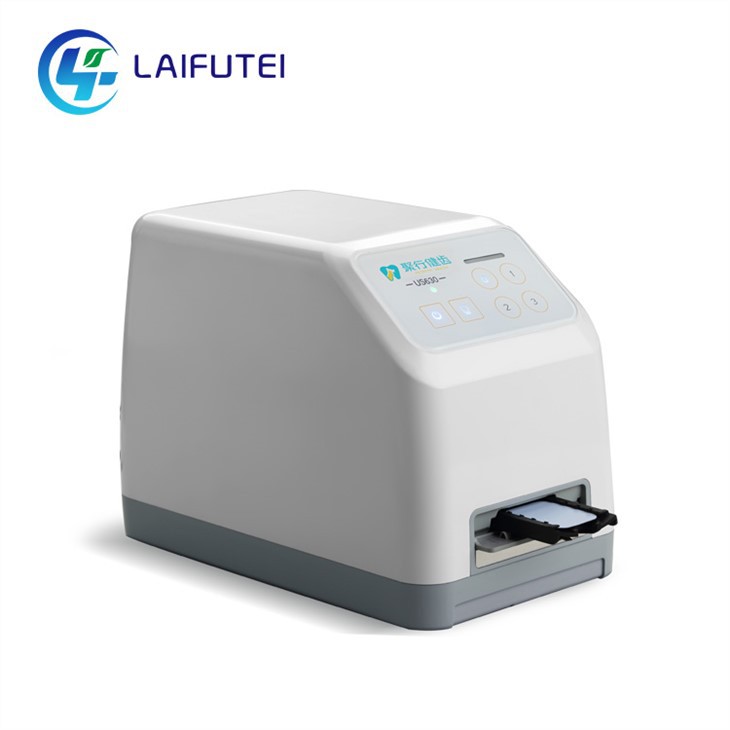
Во -первых, давайте немного поговорим о том, что такое сканер изображения CR. Это важная часть оборудования в области диагностики животных. Являетесь ли вы ветеринаром в небольшой клинике или большей больнице для животных, этот сканер может значительно улучшить ваши диагностические возможности. Вы можете узнать больше об этом на нашем официальном сайте:Сканер изображения CRПолем
Pre - проверка установки
Прежде чем вы даже начнете распаковывать сканер, вам нужно сделать несколько вещей. Во -первых, убедитесь, что у вас есть подходящее место для сканера. Это должна быть чистая, сухая область со стабильным источником питания. Проверьте требования к напряжению сканера, обычно он будет четко указан в руководстве пользователя. Вы не хотите каких -либо колебаний мощности во время работы, так как это может повредить сканеру и повлиять на качество изображения.
Затем измерьте пространство, где вы планируете разместить сканер. Сканер изображения CR имеет определенные размеры, и вам нужно убедиться, что вокруг него достаточно места для правильной вентиляции. Скорочное пространство может привести к перегреву сканера, что является большим нет - нет.
Распаковывать сканер
Как только вы отсортировали место, пришло время распаковать сканер. Будьте нежны при открытии коробки. Внутри вы найдете сам сканер, кабели питания, кабели данных и руководство пользователя. Проверьте все компоненты против упаковочного списка, чтобы убедиться, что ничего не хватает. Если вы заметили какой -либо ущерб во время распаковки, не выполняйте установку. Сразу же свяжитесь с нашей командой поддержки, и мы разберемся с вами.
Подключение питания
Подключение питания является критическим шагом. Подключите кабель питания к задней части сканера, а затем к заземленной электрической розетке. Убедитесь, что розетка находится на выделенной цепи, если это возможно. Это помогает предотвратить любые электрические помехи от других устройств поблизости. Если вы не уверены в настройке электричества, всегда полезно проконсультироваться с электриком.
Подключение к компьютеру
Теперь давайте подключим сканер к вашему компьютеру. Используйте предоставленный кабель данных, чтобы установить соединение. Сканер обычно совместим с большинством операционных систем, но лучше проверить системные требования в руководстве пользователя. После подключения кабеля включите сканер, а затем компьютер. Компьютер должен автоматически обнаружить сканер и предложить вам установить необходимые драйверы.
Установка драйверов
Когда на экране вашего компьютера появляется подсказка для установки драйвера, следуйте инструкциям на экране. Это простой процесс, обычно просто нажав «Далее» несколько раз. Убедитесь, что у вас есть стабильное подключение к Интернету во время этого процесса, так как компьютер может потребоваться загрузить некоторые дополнительные файлы.
Калибровка сканера
Как только драйверы установлены, пришло время калибровать сканер. Калибровка гарантирует, что сканер производит точные и высокие - качественные изображения. Откройте программное обеспечение Scanner на вашем компьютере. В программном обеспечении вы найдете вариант калибровки. Следуйте инструкциям в программном обеспечении, чтобы завершить процесс калибровки. Это может включать сканирование калибровочного листа, который поставляется с сканером.
Тестирование сканера
После калибровки пришло время проверить сканер. Возьмите тестовый фильм и поместите его в сканер в соответствии с инструкциями в руководстве пользователя. Сканируйте пленку и проверьте изображение на экране вашего компьютера. Изображение должно быть ясным и свободным от любых артефактов. Если вы заметили какие -либо проблемы с качеством изображения, такие как размытые изображения или странные линии, обратитесь к разделу устранения неполадок в руководстве пользователя. Если проблема сохраняется, свяжитесь с нашей командой поддержки.
Другие связанные продукты
В то время как вы настраиваете свою систему изображений диагностики животных, вы также можете заинтересоваться в других наших продуктах. Например,Цифровая стоматолога с животнымиэто отличное дополнение, если вы имеете дело с зубной диагностикой у животных. Он обеспечивает высокое разрешение цифровых зубных изображений, которые могут быть очень полезны для точной диагностики.
Еще один продукт, который стоит рассмотреть, - этоПортативная ветеринарная стоматологическая рентгенПолем Он портативный и простой в использовании, что делает его идеальным для ON - VETEREANIARAL SERVICES или для небольших клиник с ограниченным пространством.
Контакт для покупки и консультации
Если вы заинтересованы в покупке сканера изображения CR или любых других наших продуктов, или если у вас есть какие -либо вопросы о процессе установки или продуктов в целом, не стесняйтесь обращаться к нам. У нас есть команда экспертов, готовых помочь вам с вашими потребностями. Независимо от того, хотите ли вы обновить существующую систему визуализации или настраивать новую с нуля, мы можем предоставить вам лучшие решения.

Ссылки
- Руководство пользователя сканера изображений CR
- Технические характеристики сканера изображений CR, предоставленные производителем